LaTeXのサポート

Ref for WindowsはVer. 3.7以降において、LaTeXユーザーへ以下の機能を提供します。


Ref for WindowsはLaTeXにおいて論文の文献引用を解決するために、つぎの二つの方法を提供します。どちらの方法でもLaTeXを使った論文執筆に利用することが可能です。

LaTeXソースファイルがManuscript.texであると、Manuscript2.texという完成ソースファイルを直接出力します。(この場合にも、引用指定文字列はBibTeX形式である必要があります。以下の手順1に従って設定をしてください。)

出力形式にはlist環境による形式とthebibliography環境による形式があります。

ソースファイルに書き込んだ引用指定文字列を参照してBibTeXによって文献引用を完成させるために、BibTeX形式データベースファイルを出力することができます。

註 1)
ここに掲載する内容は奥村晴彦著『LATEX2ε美文書作成入門(改定版)』(技術評論社平成9年)、生田誠三著『LATEX2ε入門』(朝倉書店平成15年)、藤田眞作著『LATEX2εコマンドブック』(ソフトバンク平成15年)の記述に準拠しています。また、実際に奥村著に添付されていたpLaTeX.exe,jBibTeX.exeによってテストをおこなっています。

註 2)
いずれの方法も、Ref 2000のレコードで使用されている欧米特殊文字(ドイツ語、フランス語など)、ギリシャ文字、上付き文字、下付き文字などを正しく処理して、LaTeXに適切に出力されるようにします。文字変換はTeXChar.setという名前のファイルの定義に従っておこなわれます。このファイルをユーザーが自分で書き換えることも可能です。(以上の機能はRef 2000においてのみ使用可能です)

註 3)
ここでBibTeX形式の引用指定文字列とは~\cite{Bunken:123}の形式をした文字列です。Bunkenは元の文献ファイルの名前、123は引用するレコードのIDです。この形式で指定することにより、複数の文献ファイルから引用をおこなうことが可能となります。


Ref for Windowsを利用してLaTeXソースファイルで文献引用を完成する二つの方法

makebibtex.gif (6942 バイト)

Ref for Windowsを利用してLaTeXソースファイルで文献引用を完成する二つの方法の前半は共通です。BibTeX形式でLaTeXソースファイルに引用指定を書き込んだ後は、Ref for Windowsで処理する方法BibTeXで処理する方法があります。

いずれの場合でも、Ref 2000でヨーロッパ系特殊文字、ギリシャ文字、上付き文字、下付き文字、そのほかの特殊記号が使用されていた場合には、正しくLaTeXの文字として変換されます。対象となるユニコード文字の範囲は次のとおりです。

ヨーロッパ大文字
    0x00c0-0x00df
ヨーロッパ小文字
    0x00e0-0x00ff
ギリシャ大文字
    0x0393-0x03a9
ギリシャ小文字
    0x03b1-0x03c8
上付き文字
    0x2070-0x207b
下付き文字
    0x2080-0x2089
シンボル文字
    0x00b0-0x00b9
    0x00d7, 0x00f7
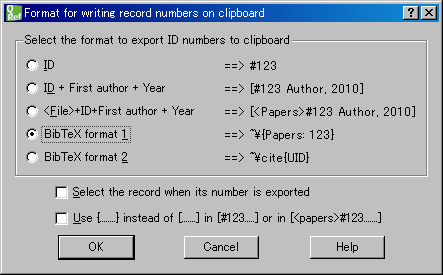

LaTeXソースファイルに引用指定文字列を書き込む

ここで、クリップボードに書き込む書式を一番下から二番目の『BibTeX形式1』にします。また、同時に『番号書き込みと同時に、そのレコードを選択する』のオプションをONにしておくと (writenumbutton0.gif (934 バイト)writenumbutton1.gif (937 バイト)となります) 、BibTeX形式データベースの書き込みを関係する文献レコードのみに限定することができます。

クリップボードに書き込む書式を『BibTeX形式2』にすると、レコードのIDとしてUIDが使われます(Ref 2000のみで使用可能)。

キイボードを使う場合には、ここでCtrl+Wを押します。そうすると、引用指定文字列が指定の書式でクリップボードに送られます。そこで、LaTeXソースファイル編集の画面に(例えばAlt+TABで)移動し、引用個所にカーソルを移動しておいて、Ctrl+V(またはshift+Insert)を押します。その場所に引用指定文字列、例えば~\cite{Bunken:123}が書き込まれます。

マウスを使う場合には、引用するレコードの上で右ボタンを押し、メニューから『番号書き込み』を選択するか、ツールバーにある
writenumbutton0.gif (934 バイト) または writenumbutton1.gif (937 バイト) のボタンを押します。赤く表示される場合には、ボタンを押すと同時にそのレコードが選択され、記録されます。そこで、LaTeXソースファイル編集の画面にマウスを移動し、引用個所で右ボタンを押し、『貼り付け』を選択すると、その場所に引用指定文字列、例えば~\cite{Bunken:123}が書き込まれます。


Ref for Windowsの『ツール』−『引用文献作成』による引用文献リスト作成

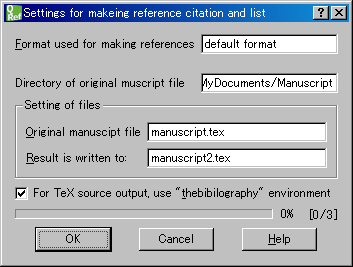
リスト画面において『ツール』−『引用文献リスト作成』によって、後の作業はRef for Windowsがおこないます。この方法の場合、引用論文の出力形式として

のどちらかを選択します。下図のダイアログが示されたところで『thebibliography環境を使用する』のチェックボックスをOnにすると、thebibliography環境で結果が出力されます。指定しない場合にはlist環境にセットされます。一度設定しておくと以後その環境で出力されます。

makelist.gif (10823 バイト)

LaTeXのソースファイルの名前がManuscript.texであれば、結果はManuscript2.texに書き込まれます。この結果ファイルをコンパイルすると、最終結果が得られます。コンパイルは一回で終了しますが、小さな訂正がある場合には元に戻って微調整をします。

詳細はそれぞれの画面において『ヘルプ』を押してください。詳しい説明を読むことができます。


BibTeXによる引用文献リスト作成

1)BibTeX形式データベースファイルを書き込む

LaTeXソースファイルに引用指定文字列を書き込むのはRef for Windowsによって引用文献リストを完成させる場合と同じです。引用指定文字列を書き込む際に、writenumbutton1.gif (937 バイト) のボタンを押すと、同時に引用指定を受けた文献レコードが、指定の順番で選択をされています。この選択されたレコードをBibTeX形式データベースに書き込み、もとのLaTeXソースファイルと、ここで書き込まれたBibTeX形式データベースを用いて、最終的なdviファイルを完成させます。

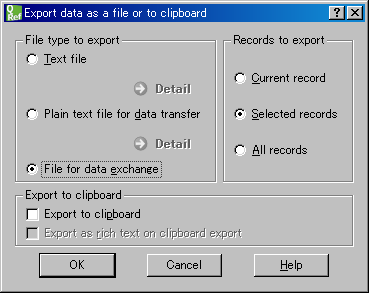
まず、BibTeX形式データベースファイルを出力します。リスト画面で『ファイル』−『エクスポート』を選択します。以下のダイアログが表示されます。

export.gif (10969 バイト)

ここで『特定形式ファイル』を選びます。エクスポート対象として必要なレコードが選択してあれば、自動的に『選択されたレコード』が選ばれているはずです。ここで『OK』ボタンを押すと、次のダイアログが表示されます。

tex.gif (14645 バイト)

『BibTeX形式ファイルを出力する』を選んで『実行』ボタンを押します。つづいて、書き込むファイルの名前を指定し、『OK』を押すと、自動的に必要なファイルが作られます。ファイルはLaTeXソースファイルと同じディレクトリに作るのが便利でしょう。またダイアログにあるように『最初にオプション設定が可能ならば、新たにオプション設定をおこなう』にチェックを入れておくと、著者名や出典に句読点を入れるか否か、コメントをnoteとして出力するか否かなどを設定することが可能です。またオプション設定のダイアログからヘルプ画面を表示することも可能となります。

BibTeX形式データベースへの書き込みの書式

BibTeX形式データベースへの出力の書式は、それぞれのレコードのグループによって、あらかじめ設定されています。{ ... } 内には、そこに書き込まれるRef for Windowsの項目を示しています。項目に+を付けてある場合、その項目の文字列があれば書き込まれますが、無い場合には、その行全体が無視されます。

Journal、 Reviw、 Abstract、 Letter では

@article { ID,
    author = { A },
    title = { T },
    journal = { J },
    volume = { V },
    pages = { P },
    year = { Y },
}

Chapter では

@inbook { ID,
    author = { A },
    editor = { +E },
    title = { T },
    booktitle = { B },
    publisher = { +S },
    pages = { P },
    year = { Y },
}

Book では

@book { ID,
    author = { A },
    title = { T },
    publisher = { +S },
    year = { Y },
}

Presentation では

@conference { ID,
    author = { A },
    title = { T },
    organization = { S },
    location = { +O },
    year = { Y },
}

BibTeX形式データベース書き込みの拡張について

BibTeX形式データベースへの出力については、BibTeX.iniを手動で書き換えることによって、大幅に拡張した定義をすることも可能です。ただし、BibTeX.iniをエディターを使って書き換える必要があります。

BibTeXサポート機能の拡張

2)BibTeXによってLaTeXソースファイルの文献引用を完成させる

この作業はLaTeX、BibTeXの環境によって異なります。奥村晴彦著『LATEX2ε美文書作成入門(改定版)』によると、

a.    pLaTeX.exeをtext.texに対して実行

b.    jBibTeX.exeをtext.texに対して実行

c.    pLaTeX.exeをtext.texに対して実行(二度目)

d.    pLaTeX.exeをtext.texに対して実行(三度目)

の手順で完成してdviファイルが作成されます。


LaTeXのシステム予約文字の変換

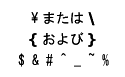
LaTeX2eではつぎの文字はシステム予約文字として特別な目的で使用されています。

texchar.gif (2088 バイト)

従って、Ref for Windowsのレコードの中で、これらの文字のうちどれかが使用されている場合には、プログラムは次のいずれかの場合であるかを判断をしなければなりません。

  1. Ref for Windowsのレコードの中にLaTeXの制御文字列が意図的に埋め込まれているため、それをそのまま無変換で出力する必要がある場合。
  2. Ref for Windowsのレコードの中に、LaTeXとは何の関係も無い意図で上記の文字の中のいずれか(たとえば%など)が使用されている場合。

プログラムは規定値として、上記の1)を想定しています。もし2)の意味で使用する文字があれば、BibTeX形式データベースファイル出力のオプション設定においてあらかじめ設定しておいてください。一度登録をすると、このコンピュータでの処理をおこなう限り、登録された文字に対してはLaTeXソースに合致する変換を行います。例えば、%がそのような文字として登録してあれば、
The rate of success was 70%.
という文字列は、
The rate of success was 70\%.
と自動的に変換され、LaTeX-BibTeX形式ファイルに出力されます。