[ AAタイマー 3rd_C A5xCalc KEタイムレコーダー 丸電卓 KBタイムレコーダー ]
Win 7, Vista, XP 用フリーソフト

 Version 10.0
- 使いやすさにコダわったタイマー時計 -
AAタイマーは、使いやすさにコダわったタイマー時計です。分かりやすさと実用性を重視したデザインになっています。
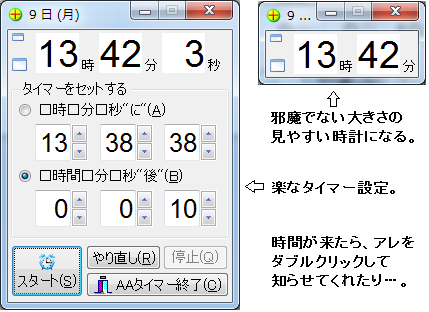
- 普段は、カレンダー付の小さな時計で。
数字が大きく、見やすいタイマー時計です。上部は、日めくりカレンダー付の時計で、普段はこれだけで使います。小さな時計と標準との切換えが簡単にできます。
- タイマーのセットは、時刻か、時間か、楽な方でします。
時刻なら、例えば「11時」という時刻を指定します。
時間なら、例えば「(タイマーがスタートしてから)3分」という時間を指定します。
- タイマーの指定時刻も、残り時間も、一目で分かります。
タイマーをスタートさせると、指定時刻に加えて、残り時間がカウントダウンされて表示されます。つまり、必要なことは、計算なしで、一目で分かります。
- 指定時刻になったら、チャンとお知らせします。
待っていてジャマなときは、他のウィンドウの裏に隠すか、最小化しておきます。指定時刻になると、上に出てきてメッセージを出します。また、音楽などで知らせたり、所定のファイルをダブルクリックして知らせることもできます。
- タイマーのメッセージは、自由に作れます。
タイマーの指定時刻に出るメッセージは、ワープロで作れます。例えば、「祝!10週年」などとすれば、イベントで使えます。受験生の暗記用ツールとしても良いでしょう。
- USBメモリで持ち歩けるソフトです。
USBメモリなどにフォルダごと移せば、インターネット喫茶などで、そのまま使えます。
■ AAタイマーはフリーソフトです。
■ AAタイマーを試すには
AAタイマー ver.10.0 の動作環境は以下のとうりです。
Windows 7 … 32bit版と64bit版
Windows XP、Vista
ダウンロードし、入手した aatm100.zip ファイルを解凍すれば、即使えます。
ダウンロード( aatm100.zip (0.7MB))は、Vector内の AAタイマー のページで。
■ AAタイマー のQ&A(良くある質問)
最新版のヘルプにはリリース時点のQ&Aが掲載されています。
Q. 音はどこにありますか?
A. 例えば、ネットで「フリー WAV」と検索すれば、山ほど出てきます。PC内にもあります。
Q. インターネットショートカットの作り方は
A. 通常、インターネットショートカットは、所望のページを表示する、ブラウザのアドレス欄の左端のアイコン部分を、デスクトップ等にドラッグ&ドロップするだけで作れます。出来ないときは、そのブラウザのインターネットショートカットの作成方法を、ネット等で調べてください。
Q. 同じ時間を繰り返し計るのは、簡単ですか?
A. 発表会などで使うわけですネ。簡単です。[Enter]キーを2回押してください。
つまり、カウントダウンが終わって「時間ですよ。」といってきたら、[Enter] とします。そして、続けて[Enter]とすると、同じ時間でカウントダウンを始めます。[Enter]キーだけで同じ時間を計れるので、余裕で操作できます。
Q. 記念イベントでカウントダウンが使える?
A. 時間を知らせるメッセージは自由に作れます。ワープロで作れるので、どんなイベントにも対応できます。プロジェクターを使えば盛り上がるでしょう。
■ AAタイマーの更新履歴
2012/04/13 Ver 10.0 (最新版)
- Win7、Vista の Aero 等に基づきリメーク。
- 時間が来たときに、所定のダブルクリックでお知らせ。
- HTMLヘルプを使用。
2007/04/27 Ver 5.0
- Win95~XPで使用できる凍結バージョン。
(中略)
1998/07/17 Ver. 1.0 公開
[ 表紙 ] [ ユーザの方へ ]
[ AAタイマー 3rd_C A5xCalc KEタイムレコーダー 丸電卓 KBタイムレコーダー ]